Instalar no-ip en Raspberry
Fecha: 25 mayo, 2020Tener en nuestra Raspberry Pi un DNS dinámico o DDNS puede resultar muy útil para poder acceder a nuestros servicios desde cualquier lugar sin tener que memorizar nuestra IP pública o tener que estar pendientes de que esta ha cambiado. Hoy te explicaré en unos sencillos pasos cómo instalar no-ip en tu Raspberry Pi.
Índice de contenidos
Cómo crear cuenta en no-ip
Existen muchas alternativas a no-ip, pero bajo mi experiencia es el mas sencillo de usar y el que mejor me ha funcionado. Este tiene un plan gratuito que nos permite hacer uso de sus servicios con el único requisito de renovarlo cada 30 días, cosa que no es tan molesta como podría parecer ya que te avisan por correo electrónico y te llevará 15 segundos hacerlo.
Iremos a su página oficial haciendo clic aquí y nos crearemos una cuenta mediante el siguiente formulario:
Indicaremos nuestro correo electrónico y contraseña, dejaremos seleccionada la opción de Create my hostname later aceptaremos sus términos y haremos clic en Free Sing up.

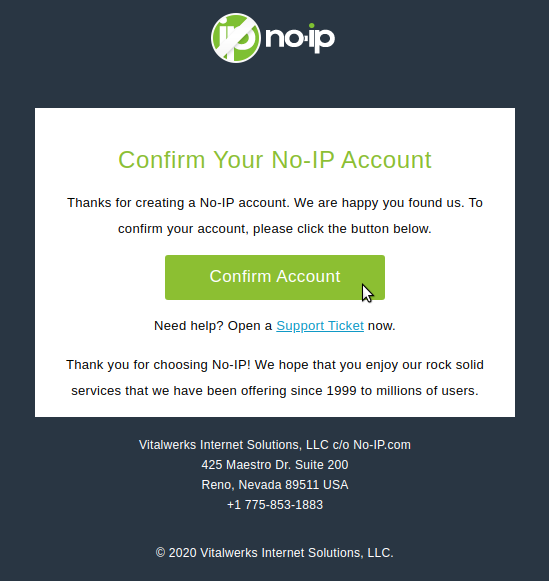
Después iremos a nuestro correo electrónico y habremos recibido un email similar a este, le haremos clic a «Confirm Account».
Crear nuestro subdominio en no-ip
En este paso paso básicamente crearemos un subdominio en las opciones gratuitas que nos ofrece no-ip para nuestra Raspberry.
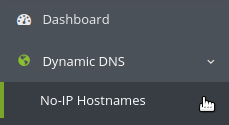
Iniciamos sesión en no-ip y donde pone Dynamic DNS (en la barra de la izquierda) hacemos clic en NO-IP Hostnames.
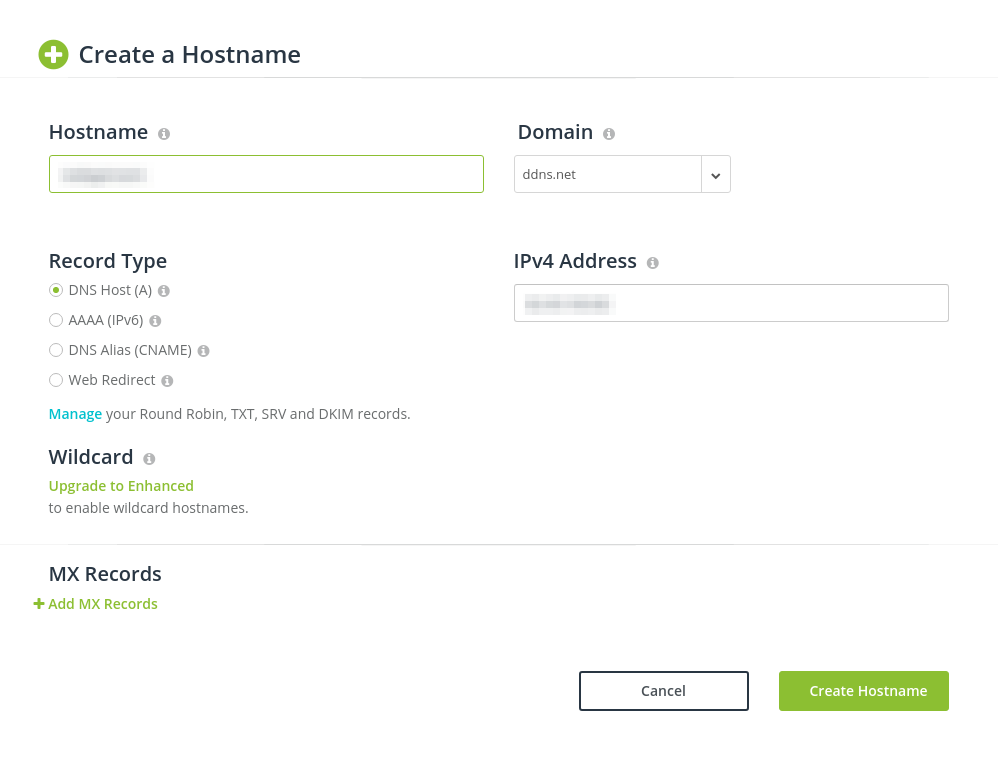
Se nos abrirá la ventana donde deberían aparecer nuestros dominios, le haremos clic al botón que dice «Create hostname» y se nos abrirá un asistente.
En el campo Hostname ponemos el nombre que queramos y en Domain elegimos el dominio que más nos guste y que esté libre.
Todos los demás campos los dejaremos tal y como nos han aparecido y haremos clic en «Create Hostname«:
Instalación de no-ip en Raspberry
En este paso instalaremos en nuestra Raspberry el servicio de DDNS que no-ip nos ofrece. Esto lo que hace es revisar si nuestra IP pública ha cambiado, y esto ha sucedido le asigna la nueva IP automáticamente al subdominio que hemos creado anteriormente.
Para realizar la instalación abriremos nuestra terminal y lanzaremos lo siguientes comandos:
Crearemos una carpeta para noip en nuestro directorio principal:
Nos movemos al directorio que acabamos de crear:
Lanzamos el siguiente comando para iniciar la descarga de la última versión de noip:
Llegados a este punto nuestra terminal se debería ver tal que así:

Ahora descomprimiremos la carpeta que se acaba de descargar:
Entramos en dicha carpeta:
Instalamos el programa:
Cuando termine la instalación ejecutamos el asistente para configurar el servicio:
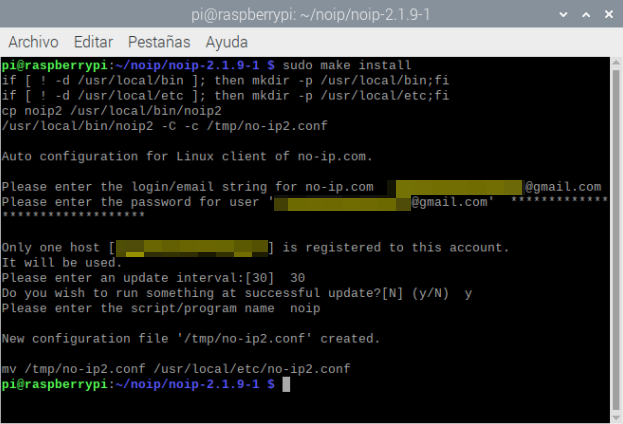
Primero introducimos el correo electrónico de nuestra cuenta en no-ip.
Después nos pedirá la contraseña de esta cuenta.
Seguido nos pedirá que introduzcamos cada cuanto tiempo queremos que no-ip revise que nuestra IP pública es la correcta, yo lo he dejado en 30 minutos, aunque podéis poner menos.
En la siguiente escribimos Y.
Y por último nos pedirá que le demos un nombre al script, yo lo he llamado noip.
Todos estos pasos de deberían ver en nuestra terminal así:
Comprobación
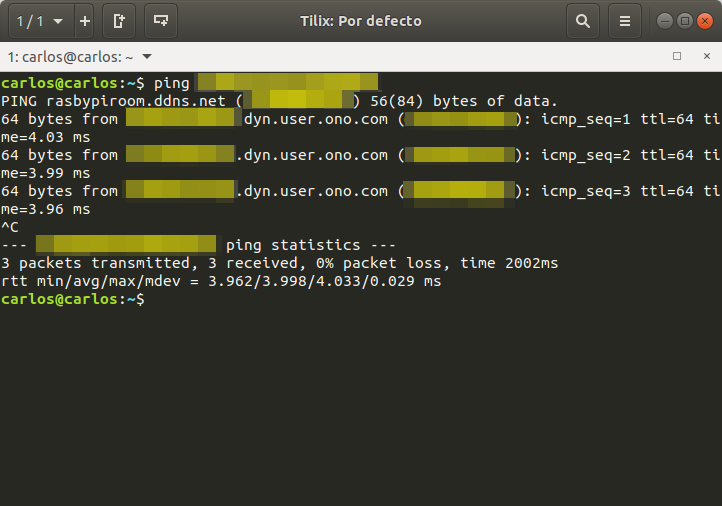
Para asegurarnos que nuestro DNS dinámico esta funcionando, desde cualquier otra máquina haremos un ping a la dirección que hemos registrado anteriormente, y si el ping es exitoso es que no-ip está funcionando correctamente:
Gracias por haber llegado hasta aquí y si tienes alguna duda siéntete libre de dejarla en los comentarios. Un saludo.
Deja una respuesta